
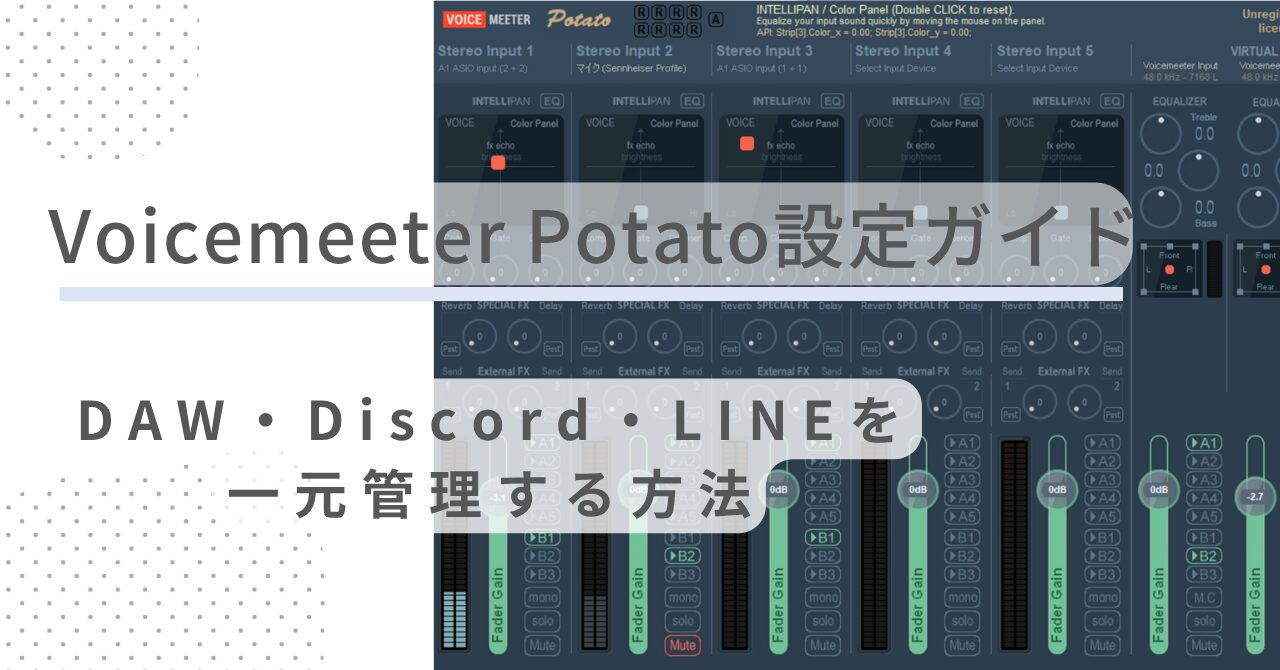
私は普段、1台のWindows PCを使って、会社のWeb会議(ZoomやGoogle Meet)、Discordでの通話、そしてDAW(Ableton Live)を使用したギターや歌の弾き語り自主練を行っています。
以前は用途を切り替えるたびに、オーディオインターフェースのケーブルを抜き差ししたり、Windowsのサウンド設定を何度も開き直したりしていましたが、これが本当に面倒でした。
「もっとスマートに、ワンクリックで仕事と趣味の音響を切り替えたい」
そう思い立って試行錯誤を繰り返した結果、高性能仮想ミキサー「Voicemeeter Potato」とDAWを連携させ、一切ケーブルに触れない一元管理環境に行き着きました。今回は、私が実際に毎日運用している設定と、構築までに何度も頭を悩ませたリアルなトラブルの解決法をすべて公開します。
この設定をおすすめする人・おすすめしない人
この環境は非常に便利ですが、すべての人に必須というわけではありません。ご自身の用途に合うかどうか、まずはこちらを参考にしてください。
この設定をおすすめする人
- Windowsで仕事と趣味(音楽など)の環境を1台のPCでスムーズに切り替えたい人
- Discord・LINE・Zoomなどの通話アプリをよく使う人
- DAWを使って歌やギターを録音・練習している人
- 用途ごとにケーブルを抜き差ししたくない人
この設定をおすすめしない人
- 配信用や会議用に、USBマイクだけを使う予定の人
- そもそもVoicemeeterを使う予定がない(シンプルな環境でいい)人
- エフェクトのルーティングなどは行わず、シンプルな録音だけをしたい人
1. なぜこの設定?試行錯誤して分かった「入出力を固定する理由」
ネットにある多くの解説記事では「とりあえず既定をVAIOに設定する」と書かれていることが多いですが、私は実際に運用する中で何度も失敗し、現在の設定に辿り着きました。
Windowsの既定デバイスをあえて「VAIO3」にする理由
最初は私もWindowsの既定出力を一番左の「VAIO」にしていました。しかしそれだと、Discordの通話音、YouTubeの動画音、ゲームのシステム音がすべて同じチャンネルに混ざってしまい、個別の音量調整ができないという不便に直面しました。
そこで、Windows全体の音はあえて一番右の「VAIO3」に固定しました。これにより、YouTubeの音が通話相手に漏れるのを防ぎやすくなりましたし、自分の耳だけで動画の音量フェーダーをコントロールできるようになります。
入力を「AUX Output (B2)」に統一する理由
PC側のマイク(入力)設定を「AUX Output (B2)」に固定しています。
Potato内でどのマイクを使っていても、「B2」ボタンが点灯している音だけをWindowsのマイク音として採用するというルールです。これをしておけば、仕事用のUSBマイクから趣味のDAWリバーブ声への切り替えが、Potato画面上のボタンをポチポチするだけで完結します。
2. 画面で見る全体ルーティングとチャンネル割り当て
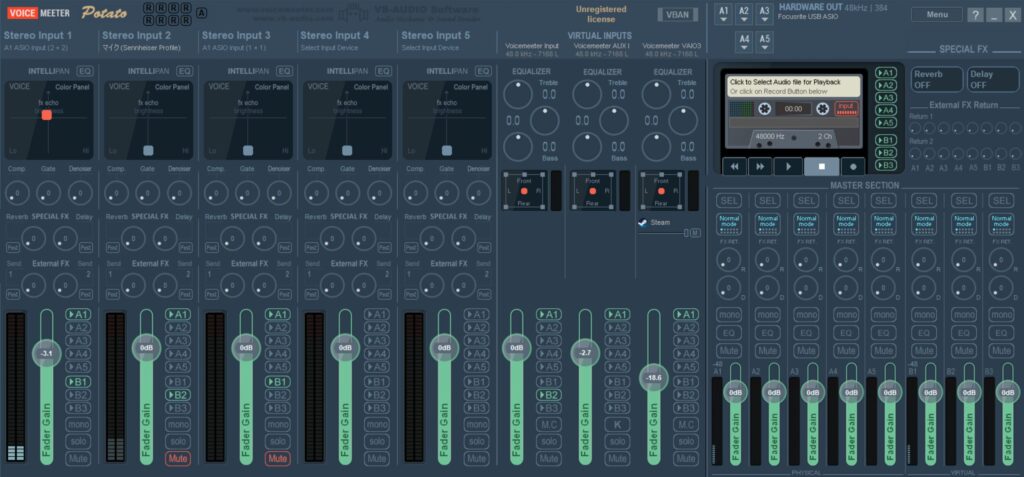
私の環境における、Voicemeeter Potatoの全体図とチャンネルの割り当ては以下の通りです。
チャンネル割り当て表
| チャンネル名(Potato列) | 実際の割り当て | 役割 |
| Stereo Input 1 | Scarlett Soloに接続したXLRマイク | 歌・メイン音声をVoicemeeter(Ableton/B1)へ入力 |
| Stereo Input 2 | 仕事用USBマイク(Sennheiser Profile) | Web会議・通常通話用のマイク |
| Stereo Input 3 | Scarlett Soloに接続したエレキギター | ギター演奏をVoicemeeter(Ableton/B1)へ入力(通常はMute) |
| VIRTUAL INPUTS: VAIO | Ableton Liveからの戻り音 | エフェクト後の音声 |
| VIRTUAL INPUTS: AUX | LINEなどの通話アプリ | 通話相手の声 |
| VIRTUAL INPUTS: VAIO3 | Windows既定出力 | YouTube・Steam・システム音 |
3. ステップバイステップ!具体的な設定手順
私が実際に行っている各デバイスの設定手順をスクショ付きで解説します。
3-1. Windowsサウンドの基本設定
まずはPCの「音の交通整理」の基盤を作ります。


- 出力(既定のデバイス):
Voicemeeter VAIO3 Input - 入力(既定のデバイス):
Voicemeeter Out B2
3-2. DAW(Ableton Live)の設定と「自動起動」の罠
DAWのエフェクト(リバーブやディレイ)を通話や弾き語り配信に乗せるための設定です。
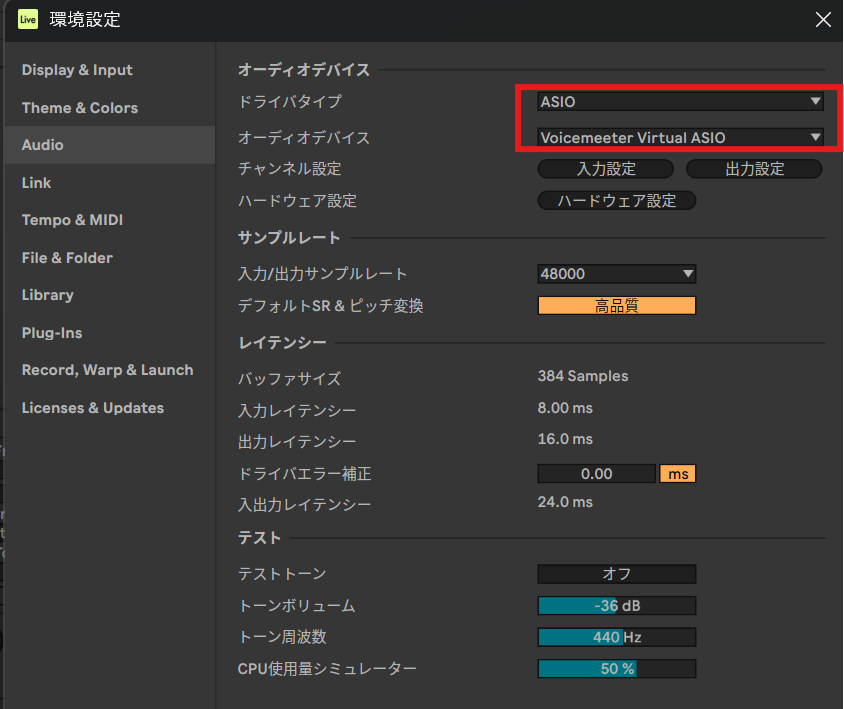
ここで私が一番苦労したのが、「PCを起動したあと、DAWを立ち上げ忘れて通話相手に音が届かない」といううっかりミスです。これを防ぐために、Windows起動時に自動でDAWをバックグラウンド実行させる設定を仕込んでいます。
【対策】DAWを自動起動(スタートアップ)に登録する方法
- キーボードの
Windowsキー + Rを同時に押す。 - 出てきた画面に
shell:startupと入力してOKを押す(特殊なフォルダが開きます)。 - デスクトップなどにあるDAW(Ableton Live等)のショートカットアイコンを、そのフォルダ内にコピー&ペーストする。
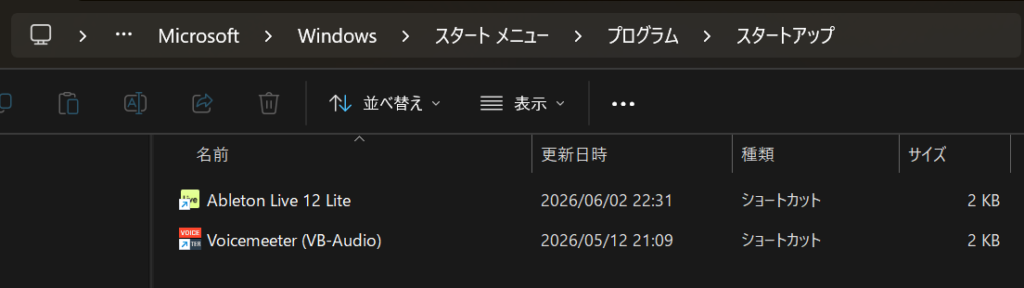
※PC起動時に画面に大きくDAWが表示されるのが邪魔な場合は、貼り付けたショートカットを右クリック>「プロパティ」を開き、「実行時の大きさ」を「最小化」に変更しておくと、タスクバーの裏で静かに起動してくれます。
3-3. 通話アプリ(LINE)の個別設定
LINEなどの通話アプリも、Potatoの狙い通りのチャンネルに接続します。

- スピーカー(出力):
VoiceMeeter AUX Input - これを行うことで、通話相手の声がPotatoの中央(AUX列)に独立して流れるようになり、YouTubeなどの音量に影響されず個別に調整できます。
- マイク(入力):
VoiceMeeter Out B2 (VB-Audio VoiceMeeter AUX VAIO) - 注意:LINEの仕様上、一覧には「Out B2」と省略されて表示されるため、リストを下にスクロールして正確に見つけ出してください。
4. シーン別・ワンクリック運用マニュアル
設定が終われば、日々の切り替えはPotato画面上の「Mute」ボタンと「B1/B2」の操作だけで完結します。
① 【仕事・リモートワークモード】
仕事用のクリーンなUSBマイクだけを相手に届け、私的な音(YouTubeやギター音など)を周囲に漏らさないための設定です。
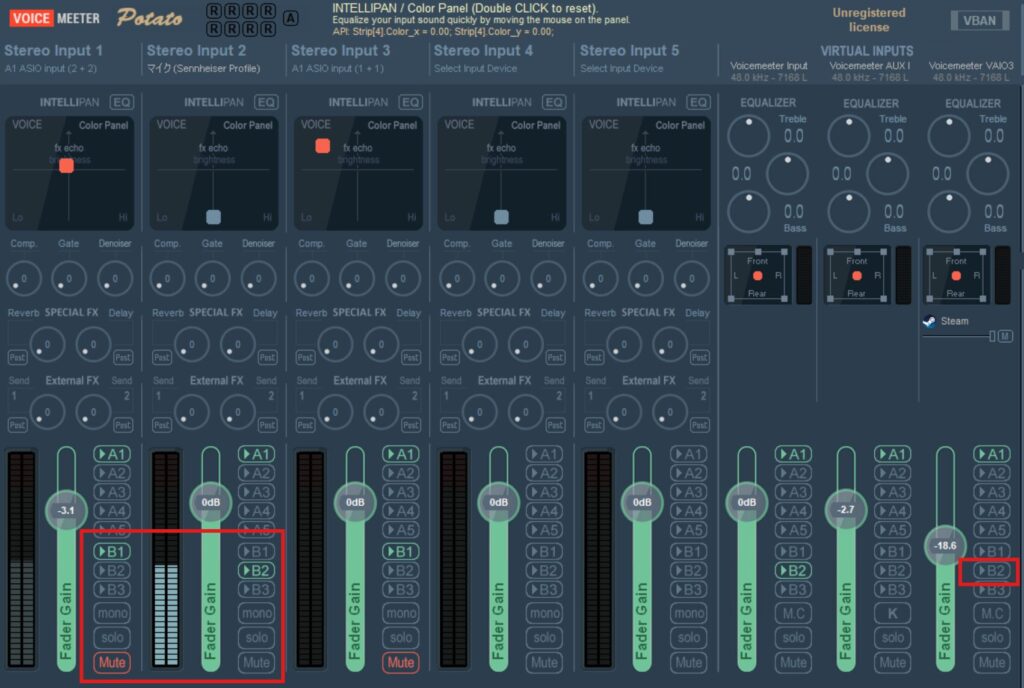
- Stereo Input 2(USBマイク列): Muteを解除、B2をONにする。
- Stereo Input 1(Scarlett Solo列): MuteをON(赤点灯)にしてせき止める。
- VIRTUAL INPUTS: VAIO3(PC音、YouTube等): B2をOFFにする。
② 【趣味・弾き語りモード】
DAWのリバーブが効いた歌声とギターの音をミックスして、通話相手や配信に届ける設定です。
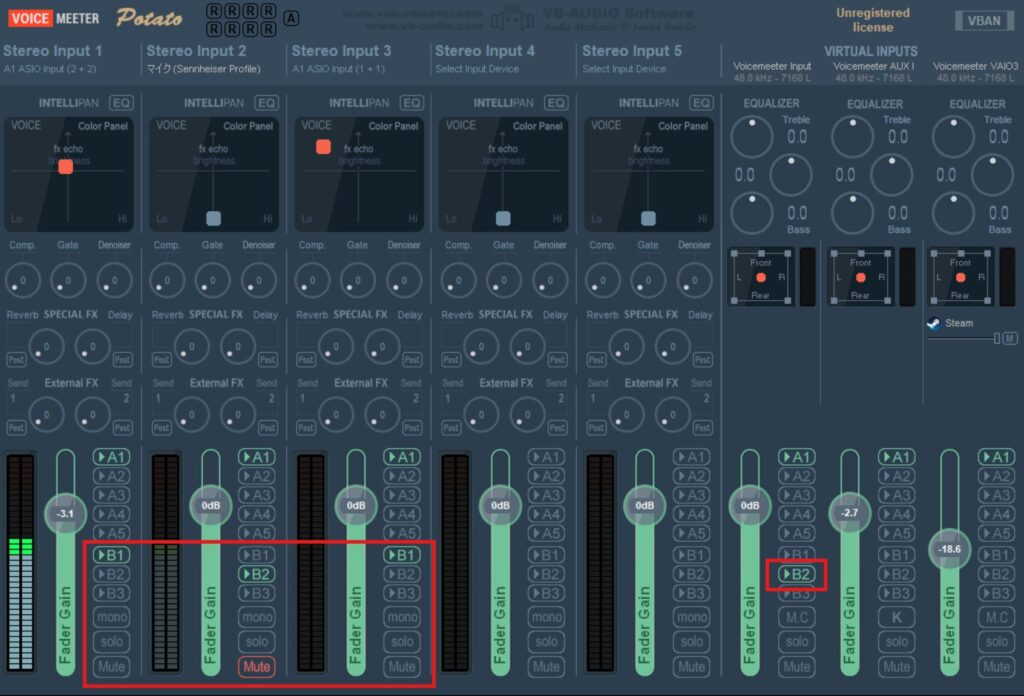
- Stereo Input 1(XLRマイク列): Muteを解除し、B1(DAW行き)をONにする。
- Stereo Input 3(ギター列): Muteを解除し、B1(DAW行き)をONにする。(※演奏しない時はMute)
- VIRTUAL INPUTS: VAIO(DAWからの戻り列): B2(相手へ届けるメイン出口)をONにする。
5. 【実体験】私が実際に詰まったトラブルと解決策(FAQ)
私が環境を構築・運用する中で、実際に頭を悩ませて解決したリアルなポイントをFAQにまとめました。
Q. LINEやDiscordで「Voicemeeter Out B2」に設定しているのに、相手に音が全く届かない!
A. DAW(Ableton Live)が起動しているか、真っ先に確認してください。
私自身、最初に設定した際に「B2にしているのに音が届かない!」と焦ったのですが、原因は単純にDAW(Ableton Live)を立ち上げ忘れていただけでした。 今回の設定では、XLRマイクの音が一度DAWを通ってからPotatoのB2へ戻ってくるルーティングになっているため、DAWが起動していないと途中で音がストップしてしまいます。記事内で紹介した「スタートアップ登録」をしておくと、この起動し忘れを防止できます。
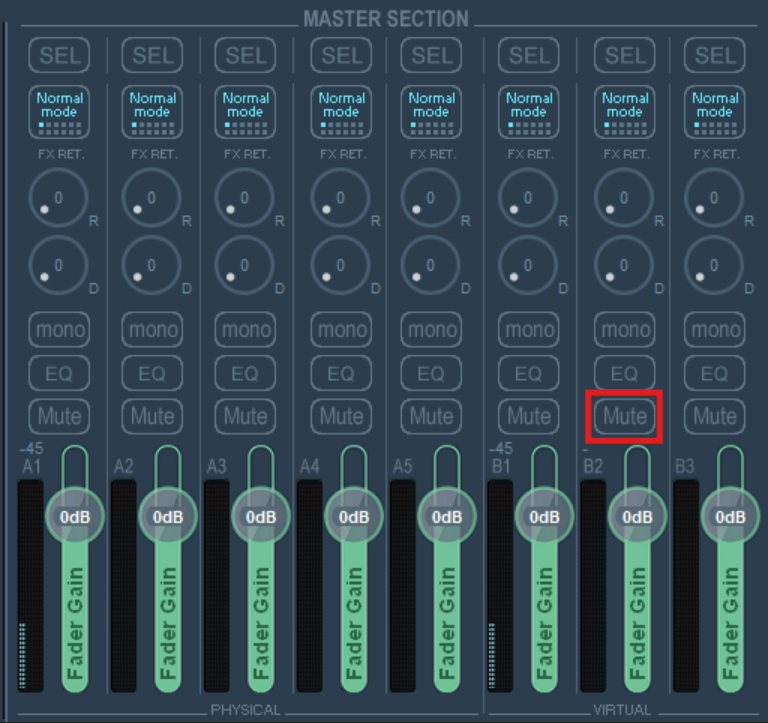
※DAWが起動しているのに届かない場合は、Potato画面右下(MASTER SECTION)の「B2」がMute(赤点灯)になっていないかも確認してください。
Q. マイクやギターの音にノイズが乗ったり、動作がおかしくなったりした
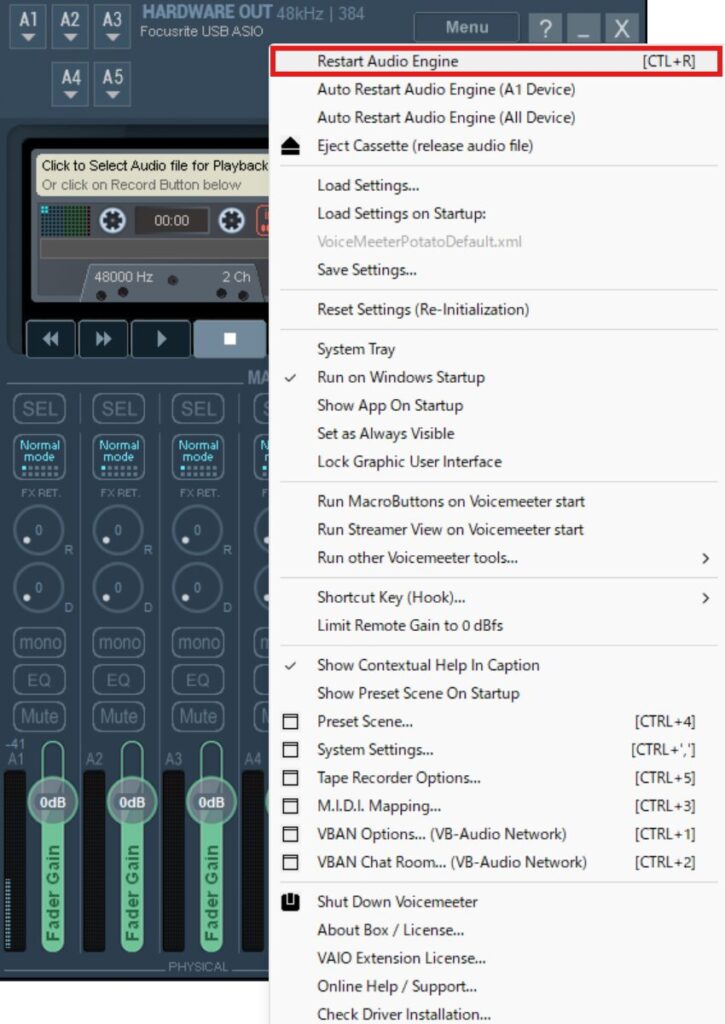
A. Potatoのメニューから「Restart AudioEngine」を実行してください。
Windowsの仕様やPCの負荷によって、一時的に音声ドライバの動作が不安定になりノイズが入ることがあります。その場合は、Potato画面右上の Menu > Restart AudioEngine をクリックしてください。 数秒でVoicemeeterの音声処理が再起動され、クリアな音質にリセットされます。
Q. Windowsを再起動したら、Voicemeeterの設定や音量が変わってしまった
A. 設定を変更したあとは、必ずメニューから手動保存(Save Setup)を行ってください。
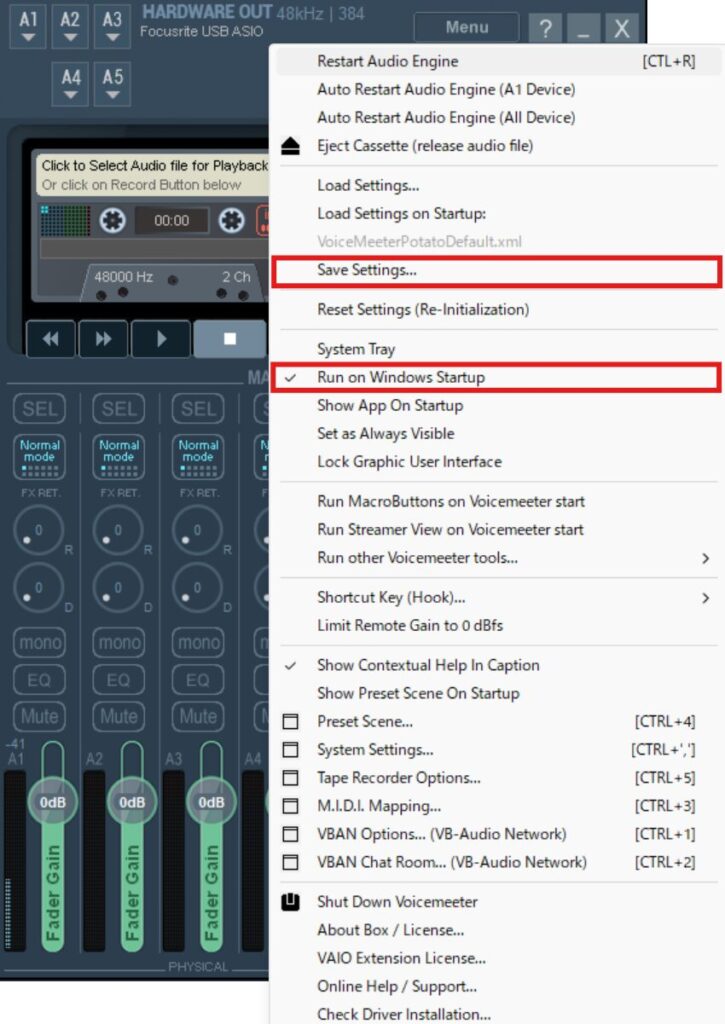
Voicemeeter Potatoは、画面上の設定をいじっただけでは次回起動時に保存されていないことがあります。設定がバッチリ決まったら、画面右上の Menu > Save Setup をクリックして、設定ファイルを保存しておく習慣をつけましょう。あわせて Menu > Run on Windows Startup にチェックを入れておくと、Windows起動時に自動でPotatoが立ち上がります。
まとめ:環境が整えばデスクの快適性は激変する
Voicemeeter PotatoとDAWを組み合わせたオーディオ環境の構築は、初期設定が少し複雑で、私も何度も音が鳴らなくなり挫折しかけました。
しかし、一度この「インプットとアウトプットの一元管理」を完成させてしまえば、毎日のリモートワークの開始も、仕事終わりのギター練習も、非常に快適になります。音響のルーティングに悩んでいる方は、ぜひご自身の機材環境に合わせて調整してみてください。

コメント